
यह लेख सुनें
द्वारा EdCaptain संपादकीय टीम · प्रकाशित
General educational guidance. No qualified clinical review is recorded for this article. Health and safety information.
फ़ोन, टैबलेट और कंप्यूटर से पढ़ाई, किताबें, दोस्ती और शौक तक पहुँचना आसान हो सकता है। सुलभता के मेन्यू में ढेरों विकल्प देखकर बच्चा उलझ भी सकता है। पहले कोई असली काम चुनें जो बच्चा करना चाहता है। फिर जितने कम साधनों में वह उसे आराम से और अपने दम पर कर सकता है, उतने ही सिखाएँ।
पहला काम कोई संदेश पढ़ना, होमवर्क की फ़ाइल खोलना, पसंदीदा गाना ढूँढ़ना या फ़ोटो लेना हो सकता है। पहली कोशिश काम करे तो बच्चे के पास आगे के इशारे और शॉर्टकट सीखने की वजह होती है।
बच्चा अभी कितना देख पाता है और उसे क्या पसंद है, वहीं से शुरू करें
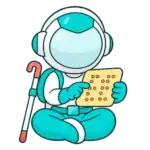
दृष्टिहीन और कम दृष्टि वाले सभी लोग तकनीक एक ही ढंग से इस्तेमाल नहीं करते। कुछ पूरी स्क्रीन बड़ी कर लेते हैं। कुछ अक्षरों का आकार, बीच की जगह, रंग और रंगों का अंतर बदलते हैं। कुछ स्क्रीन रीडर से सुनते हैं, डिजिटल लिखावट को ब्रेल में दिखाने वाला रिफ़्रेशेबल ब्रेल डिस्प्ले चलाते हैं, या काम के मुताबिक देखने, सुनने और ब्रेल से पढ़ने के बीच बदलते हैं। W3C इन सबको डिजिटल सामग्री तक पहुँचने के आम तरीके बताता है।
पूछें कि क्या थकाता है, कहाँ देर लगती है या क्या उलझाता है। बच्चा स्क्रीन देख सकता है तो यह न मानें कि उसे हमेशा देखकर ही पढ़ना चाहिए। उसी तरह काम आ रही स्क्रीन ढककर सिर्फ़ आवाज़ पर ज़ोर न दें। लंबे कामों में कौन-सा तरीका कितनी आसानी से चलता है, यह देखने में दृष्टि विशेषज्ञ या सहायक तकनीक सिखाने वाला शिक्षक मदद कर सकता है।
चार कदमों में सिखाएँ
- स्क्रीन देखना आरामदायक बनाएँ। अक्षरों का आकार, ज़ूम, चमक, गहरी या हल्की थीम, मोटे अक्षर, कर्सर का आकार और स्क्रीन पर दिख रही चीज़ें कम करना आज़माएँ। एक बार में एक सेटिंग बदलें और किसी असली ऐप में जाँचें।
- सुनकर इस्तेमाल करने का विकल्प जोड़ें। कुछ सुविधाएँ चुनी हुई लिखावट पढ़कर सुनाती हैं। पूरा स्क्रीन रीडर कंट्रोल के नाम भी बताता है और बिना देखे आगे-पीछे जाने में मदद करता है। ये अलग साधन हैं। हर चीज़ पर एक-एक करके स्वाइप करने की जगह शीर्षक, लिंक या बटन से आगे बढ़ने का अभ्यास करें।
- ऐसा रास्ता सिखाएँ जो बार-बार काम आए। होम, पीछे जाने, खोजने और मदद के लिए दो या तीन इशारे या कीबोर्ड शॉर्टकट चुनें। बच्चे को पता हो कि पढ़ती हुई आवाज़ कैसे रोकें, गलती से किया काम कैसे वापस लें और किसी जानी-पहचानी जगह पर कैसे लौटें।
- बच्चे को अपने दम पर कोशिश करने दें। बच्चे को काम खोलने, छोटी दिक्कत सुलझाने और तय करने दें कि कब मदद माँगे। कोई बड़ा उपकरण अपने हाथ में लिए बिना विकल्प समझा सकता है।
दिक्कत के बाद आगे बढ़ने का भी अभ्यास करें
तकनीक में दिक्कत आ सकती है। ऐप अपडेट हो सकता है, स्क्रीन रीडर का फ़ोकस अचानक दूसरी जगह जा सकता है या ज़ूम से स्क्रीन का छोटा हिस्सा ही दिख सकता है। कहने और करने का अभ्यास करें, «फ़ोकस कहाँ गया?», «मुझे शीर्षकों की सूची चाहिए», «मैं होम स्क्रीन पर लौट रहा हूँ» और «यह फ़ाइल मेरे लिए सुलभ नहीं है।» ये दिक्कत सँभालने के कौशल हैं। इनसे बच्चा नाकाम नहीं हो जाता।
बच्चे के पसंदीदा प्रारूप में एक पन्ने की मदद-सूची रखें। उसमें कुछ इशारे, शॉर्टकट और काम आई सेटिंग का नाम हो सकता है। उस पर पासवर्ड न लिखें। बड़े बच्चों को निजता की बुनियादी बातें सिखाएँ। जहाँ ठीक हो, स्क्रीन छिपाने वाला Screen Curtain इस्तेमाल करें, निजी जानकारी सुनने के लिए हेडफ़ोन लगाएँ, उपकरण लॉक करें और कैमरा या माइक्रोफ़ोन की अनुमति देने से पहले जाँचें।
उपकरण के साथ सामग्री भी जाँचें
ठीक तरह से लगा स्क्रीन रीडर भी हर असुलभ कार्यपत्रक को ठीक नहीं कर सकता। तस्वीरों के काम के वर्णन, सही क्रम में शीर्षक और कंट्रोल के साफ़ नाम चाहिए। कम दृष्टि वाले लोगों के लिए पन्ना बड़ा करने पर भी पढ़ने लायक रहे। स्कूल की फ़ाइल के हिस्से कट जाएँ, क्रम बिगड़ जाए या स्क्रीन रीडर उसे पढ़ न पाए, तो अड़चन बताएँ और सुलभ संस्करण माँगें। बच्चे के हुनर को दोष न दें।
सुलभ डिजिटल पाठ्यपुस्तकों पर UNICEF का काम बताता है कि सामग्री से जुड़ने के कई रास्ते होने चाहिए। इसके लिए यह गाइड देखें: School planning guide for blind and low-vision students । इसमें समय पर सुलभ सामग्री देने और सहायक तकनीक सिखाने के तरीके हैं। यह गाइड Low-vision assessment guide बताती है कि रोज़ के काम में बच्चा कैसे देखता है, यह समझकर सुलभता के फ़ैसले कैसे लें। किसी साधन को आज़माने और फिर उसकी समीक्षा करने के लिए देखें: सीखने में फ़र्क वाले बच्चों के लिए सहायक तकनीक ।
आराम से 15 मिनट का अभ्यास
एक नतीजा चुनें, जैसे «दादी को आवाज़ वाला संदेश भेजना।» बच्चा जो कदम जानता है, उसे खुद करने दें। जो अगला कदम नहीं आता, बस वही करके दिखाएँ। फिर शुरुआत की स्थिति में लौटें और एक बार फिर आज़माएँ। आखिर में पूछें, «किससे यह आसान हुआ?» जो काम आया, उसे ऐसी सेटिंग या शॉर्टकट के रूप में रखें जिसे बच्चा फिर इस्तेमाल कर सके।
सबसे आधुनिक साधन ही सबसे अच्छा हो, यह ज़रूरी नहीं। अच्छा साधन वह है जिसे बच्चा चुन सके, समझा सके और अपने किसी ज़रूरी काम के लिए इस्तेमाल कर सके।
बच्चे को तरीका वापस सिखाने दें
साधन ठीक चले तो बच्चे से कहें कि वह किसी भरोसेमंद बड़े को करके दिखाए। इससे पता चलता है कि कदम याद रखना कितना आसान है और बच्चे को स्कूल में अपने तरीके के बारे में बात करने के लिए शब्द मिलते हैं। पहले उपकरण पर तरीका पक्का हो जाए, तभी वही काम किसी दूसरे उपकरण पर करें। बच्चा यह समझे कि स्क्रीन रीडर, ज़ूम और अक्षरों का आकार काम करने की सुविधाएँ हैं। अलग ब्रांड में उनके नाम या इशारे अलग हो सकते हैं। अपडेट के बाद सेटिंग देखें, क्योंकि पहले से चुने विकल्प बदल सकते हैं। ऐप फिर भी सुलभ न हो तो उस कंट्रोल या स्क्रीन का नाम लिखें जहाँ दिक्कत आती है और कोई दूसरा तरीका माँगें। बच्चे से बार-बार और अभ्यास करवाने की ज़रूरत नहीं।