
यह लेख सुनें
द्वारा EdCaptain संपादकीय टीम · प्रकाशित
General educational guidance. No qualified clinical review is recorded for this article. Health and safety information.
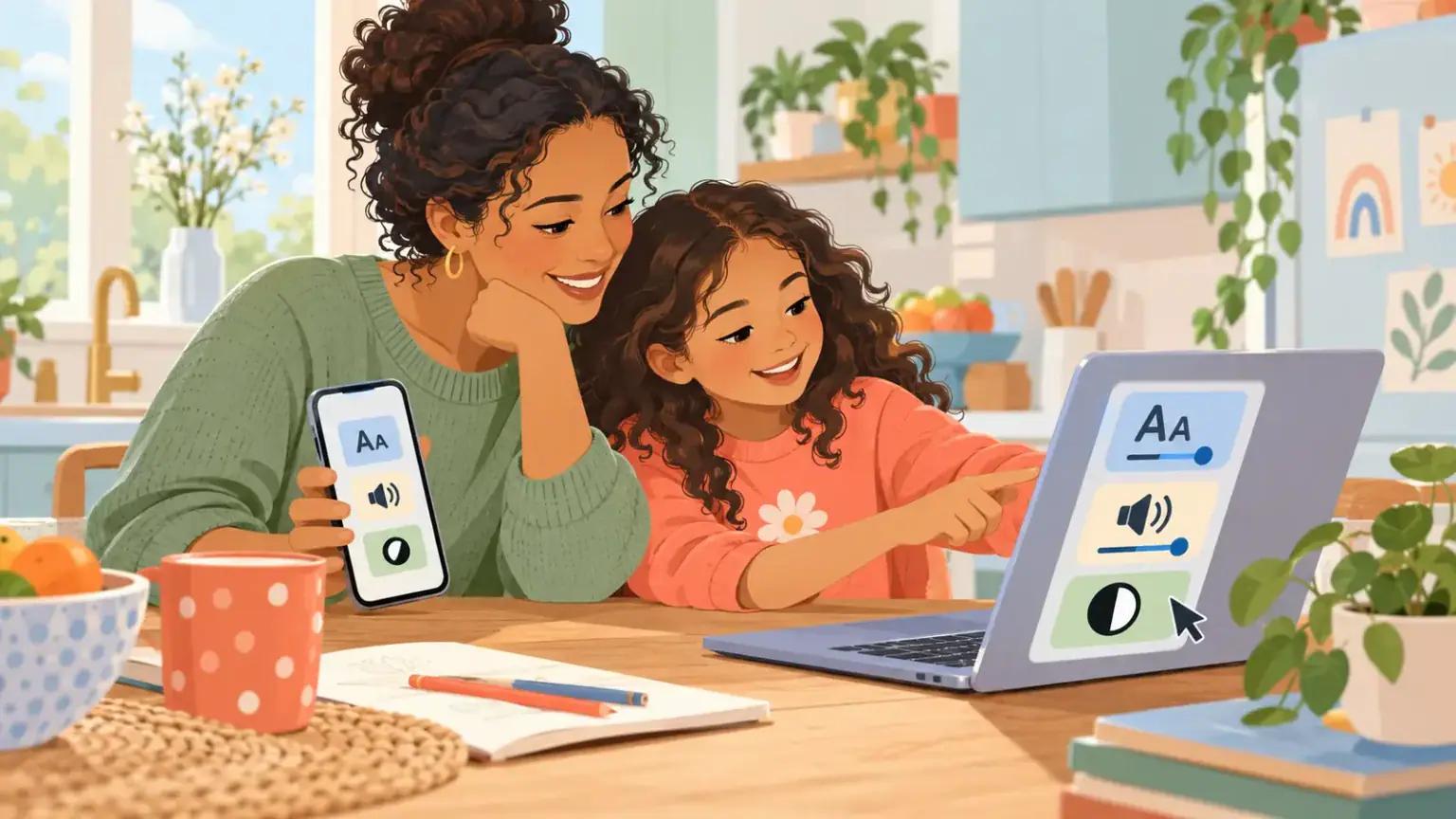
बच्चे को स्क्रीन पढ़ने, वाक्य टाइप करने या कर्सर चलाने में मुश्किल हो, तो नया उपकरण खरीदना हमेशा पहला कदम नहीं होता। फ़ोन, टैबलेट और लैपटॉप में कई सुलभता सुविधाएँ पहले से होती हैं। थोड़े समय के लिए आराम से आज़माकर देखें कि कोई सुविधा अड़चन दूर करती है या उससे समझ आता है कि खास उपकरण से क्या काम चाहिए।
पहले कोई एक असली काम चुनें, सेटिंग का मेन्यू बाद में खोलें। पूछें, «तुम क्या करना चाहते हो और कहाँ दिक्कत होती है?» जवाब हो सकता है कि स्कूल का काम पढ़ते हुए पंक्ति छूट जाती है, टाइप करने के लिए एक साथ कई बटन दबाना मुश्किल है, छोटा कर्सर नहीं दिखता या कुछ बनाते हुए निर्देश सुनने हैं। यही तरीका इस गाइड में भी है: Choosing assistive technology around a child’s goal and environment।
अड़चन के हिसाब से एक सुविधा चुनें
- लिखावट देखने में आँखें थकती हैं: बड़े अक्षर, ज़ूम, स्क्रीन का हिस्सा बड़ा करने वाला साधन, गहरे-हल्के रंगों का ज़्यादा अंतर या स्क्रीन की हरकत कम करना आज़माएँ।
- छपी लिखावट पढ़ने में इतनी मुश्किल है कि उसका मतलब छूट जाता है: चुना हुआ टेक्स्ट पढ़कर सुनाने या लिखावट को आवाज़ में बदलने की सुविधा आज़माएँ।
- टाइप करने में विचारों की रफ़्तार रुकती है: बोलकर लिखने, स्क्रीन पर दिखने वाले कीबोर्ड या शब्दों के सुझाव आज़माएँ।
- एक साथ कई बटन दबाना मुश्किल है: Sticky Keys आज़माएँ, ताकि बटन एक साथ दबाने की बजाय बारी-बारी से दबा सकें।
- कर्सर ढूँढ़ना या चलाना मुश्किल है: उसे बड़ा करें, उसका रंग बदलें, उसे उभारकर दिखाएँ या अपने आप क्लिक करने का विकल्प आज़माएँ।
Chromebook पर Google की मौजूदा गाइड में Select-to-speak, बोलकर लिखना, स्क्रीन का हिस्सा बड़ा करना, Sticky Keys, Switch Access और कर्सर की सेटिंग जैसी सुविधाएँ दी हैं। iPhone पर Apple की गाइड बताती है कि स्क्रीन की लिखावट या उसका चुना हुआ हिस्सा कैसे सुनें और आवाज़, भाषा और बोलने की रफ़्तार कैसे बदलें। सॉफ़्टवेयर अपडेट के बाद नाम या मेन्यू की जगह बदल सकती है। सामने रखे उपकरण के लिए कंपनी के मौजूदा निर्देश देखें।
घर में 15 मिनट के लिए आज़माएँ
- बच्चे को जाना-पहचाना काम चुनने दें जिसमें दबाव कम हो।
- बस एक सेटिंग बदलें। पुरानी सेटिंग लिख लें या स्क्रीनशॉट लें, ताकि वापस करना आसान हो।
- मदद देने से पहले बच्चे को दो या तीन मिनट खुद देखने दें।
- काम की शुद्धता के साथ लग रही मेहनत भी देखें। क्या कंधे ढीले हैं? क्या बच्चा अभी भी कंट्रोल ढूँढ़ रहा है? गलती हो जाए तो क्या वह फिर आगे बढ़ सकता है?
- बच्चे की राय पूछें, «इससे काम आसान हुआ, मुश्किल हुआ या बस अलग लगा?»
आज़माते समय सब कुछ ठीक दिखना ज़रूरी नहीं। मकसद कुछ सीखना है। कोई सुविधा देर तक पढ़ने में मदद दे सकती है, मगर जल्दी वाला खेल खेलते समय परेशान कर सकती है। दूसरी सुविधा घर पर काम आए, पर शोर वाली कक्षा में इस्तेमाल करना मुश्किल हो। काम, सेटिंग और जो हुआ, उसे लिखें। परिवार और स्कूल की टीम अपने अनुभवों की तुलना करने के लिए इस गाइड के सवाल इस्तेमाल कर सकते हैं: Assistive-technology trial guide ।
कंट्रोल बच्चे के हाथ में रहे
«शायद काम आए» सोचकर हर सुविधा चालू न करें। अतिरिक्त आवाज़, उभरे हुए हिस्से और चलते चित्र काम बढ़ा सकते हैं। साधन रोकने का झटपट तरीका तय करें। छोटे बच्चे से कहें, «हम इस पहेली के लिए बड़ा कर्सर आज़मा रहे हैं। तुम कहोगे तो रोक देंगे।» बड़े बच्चे शॉर्टकट, आवाज़ और सहपाठी सुविधा को कब देख या सुन सकते हैं, यह चुन सकते हैं।
निजता भी रखें। बोलकर लिखने की सुविधा आवाज़ किसी सेवा को भेज सकती है। ज़ोर से पढ़ी गई लिखावट पास बैठे लोगों तक निजी बात पहुँचा सकती है। उपकरण की निजता संबंधी जानकारी देखें, जहाँ ठीक लगे हेडफ़ोन लगाएँ और परीक्षण में पासवर्ड, स्वास्थ्य की जानकारी या निजी संदेश इस्तेमाल न करें।
समझें कि मौजूदा सुविधा कब काफ़ी नहीं है
अच्छा लग रहा विकल्प बस शुरुआत है। उससे पूरी ज़रूरत का आकलन नहीं होता। बैठने या उपकरण रखने की स्थिति, देखने, सुनने, हाथ-पैर चलाने या बातचीत से जुड़ी ज़रूरतें जटिल हों, तो स्कूल में सहायक तकनीक देखने वाले व्यक्ति, ऑक्यूपेशनल थेरेपिस्ट, वाक् और भाषा विशेषज्ञ या दूसरे योग्य पेशेवर से मदद माँगें। अपने नोट साथ ले जाएँ। «उपकरण चला नहीं» कहने से वे ज़्यादा काम आते हैं। कोई सुविधा मदद करे तो एक दूसरा इंतज़ाम भी सोचें और बच्चे को सिखाएँ कि अपडेट के बाद उसे फिर कैसे ढूँढ़े। इसके लिए देखें: Keeping assistive technology ready ।
रोज़मर्रा के कुछ दिनों में देखकर आखिरी फ़ैसला लें। सुविधा तभी रखें जब बच्चा उसे चुनता हो और उससे कोई बड़ी नई अड़चन पैदा किए बिना हिस्सा लेना आसान होता हो। बिना खर्च की सेटिंग भी काम की हो सकती है। उसे सीखने और इस्तेमाल करने के लिए बच्चे को समय, समझाने वाला और अनुमति फिर भी चाहिए। सॉफ़्टवेयर अपडेट हो या काम बदल जाए, तो अपनी पसंद फिर देखें।
तुलना के लिए छोटा नोट रखें
तारीख, काम, सुविधा और बच्चे की अपनी राय लिखें। मेहनत पर एक वाक्य जोड़ें। «खुद पूरा किया», «तीन बार याद दिलाना पड़ा» या «आवाज़ से ध्यान भटका, इसलिए रुक गया।» नोट को लगातार निगरानी का तरीका न बनाएँ। इससे घर और स्कूल में बार-बार दिखने वाली बातें याद रहती हैं और बच्चा बता सकता है कि उसने अपनी पसंद क्यों चुनी। बड़े सहमत न हों तो किस उपकरण को सबसे अच्छा होना चाहिए, इस पर बहस करने के बजाय तय काम और देखी गई बातों पर लौटें।